
 店舗でidemitsuアプリを使う
(チェックイン)
idemitsuアプリを利用して給油やお買い物をしていただくことをチェックインと呼びます。
チェックインすることで、idemitsuアプリのクーポンの利用や、ご利用履歴を見ることができるようになります。
idemitsu PAYを使用しない場合
ご利用の前に、クーポンやお好み給油を設定しておくとスムーズに給油できます。
給油機の赤い[idemitsuアプリ]ボタンを押します。
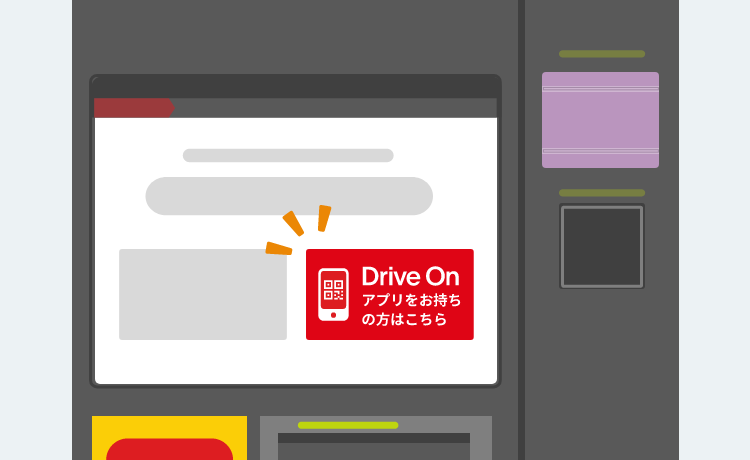
※給油機によっては画面のデザインが異なる場合がございます。いずれも赤い[idemitsuアプリをお持ちの方はこちら]ボタンより開始してください。
QRコード、または、チェックイン番号でチェックインします
QRコードを使ってチェックインする
アプリを起動し、会員証のQRコードをかざすとチェックインができます。
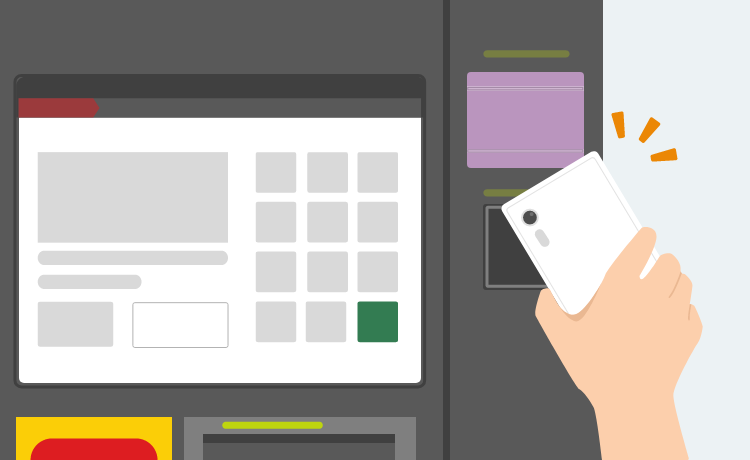
※QRコードをかざす場所は給油機によって異なります。
QRが読み込まれているか確認します。 idemitsuアプリが上手く読み込まれたら、給油機上に「読み込み済み」のマークが表示されます。
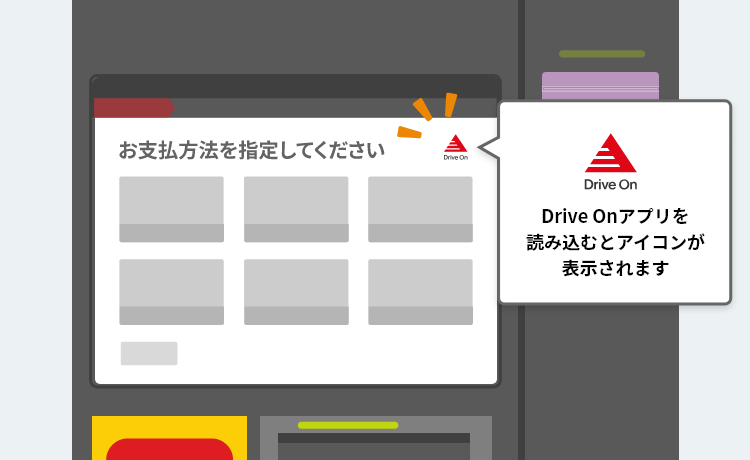
※給油機によっては画面のデザインが異なる場合がございます。
これでidemitsuアプリのQRコードによるチェックインは完了です。あとは給油機の指示に従い操作を行ってください。
チェックイン番号を使ってチェックインする
フルサービスのサービスステーションご利用時や、QRコードがうまく読み込めない場合は「チェックイン番号」を使ってチェックインすることもできます。
給油機の[チェックイン番号入力]ボタンを押します。
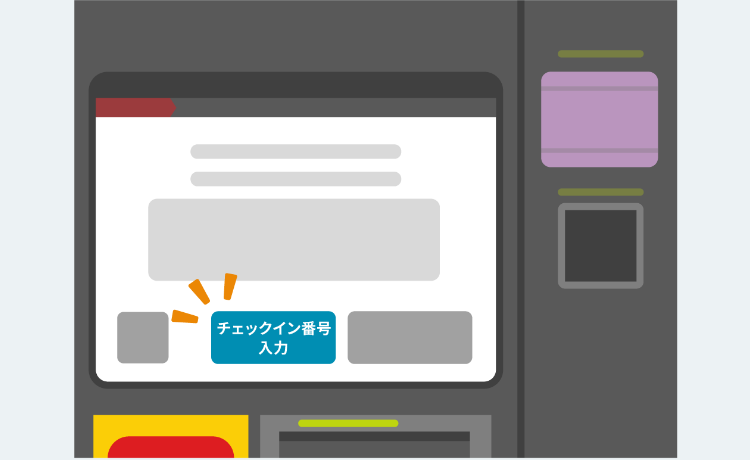
※給油機によっては画面のデザインが異なる場合がございます。
※[チェックイン番号入力]ボタンが無い場合、次のSTEPにお進みください。
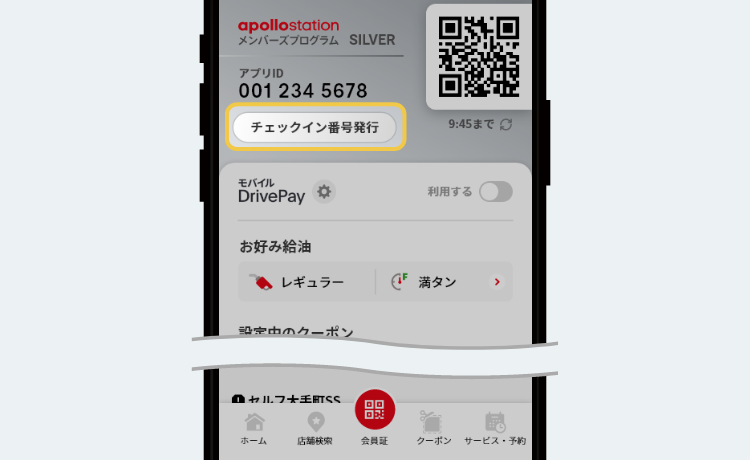
アプリを起動し、会員証の[チェックイン番号発行]ボタンを押します
店舗を選択します
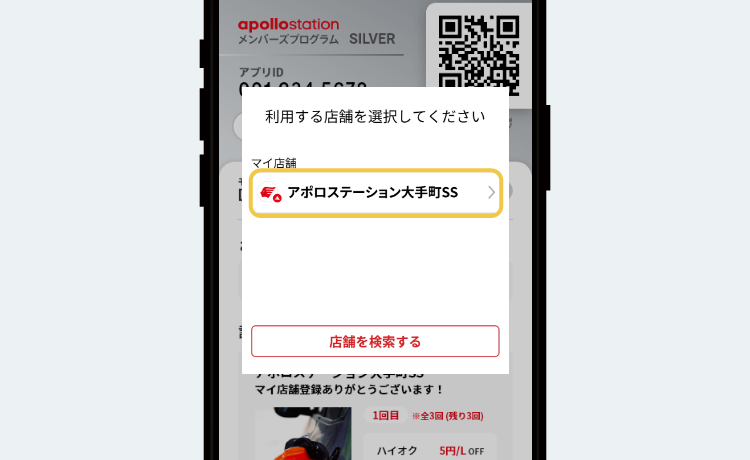
※お近くの店舗を自動的に表示するには、アプリに位置情報の利用を許可してください。
アプリに表示されたチェックイン番号を給油機の画面で入力し、[確認]ボタンを押します
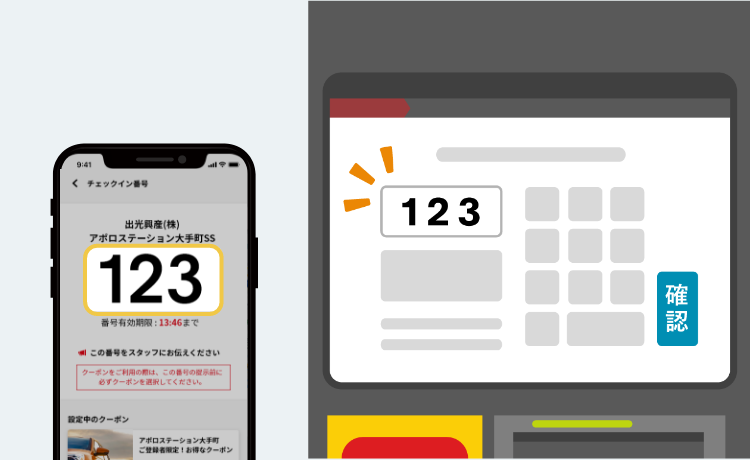
※給油機によっては画面のデザインが異なる場合がございます。
[はい]ボタンを押します
![STEP5 給油機イメージ:[はい]ボタンを押す](img/guide/checkin/checkin_img8.png)
※給油機によっては本画面は表示されません。
アプリが読み込まれているか確認します。 idemitsuアプリが上手く読み込まれたら、給油機上に「読み込み済み」のマークが表示されます。
※給油機によっては画面のデザインが異なる場合がございます。
これでidemitsuアプリのチェックイン番号によるチェックインは完了です。あとは給油機の指示に従い操作を行ってください。