
会員証について
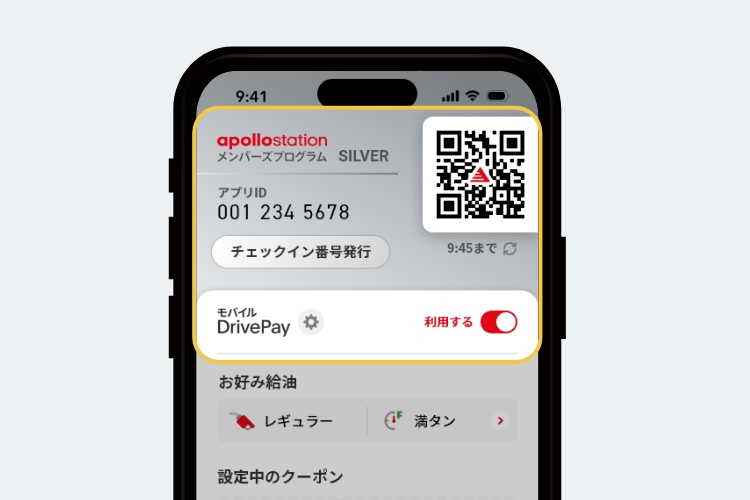
チェックインする
idemitsuアプリ対応の店舗で、会員証のQRコードを給油機にかざして給油や買い物をすることでチェックインできます。idemitsu PAYに[利用する]を設定している場合は、お支払いまで行うことができます。
フルサービスの店舗では、[チェックイン番号発行]ボタンを押して、番号をスタッフにお伝えください。
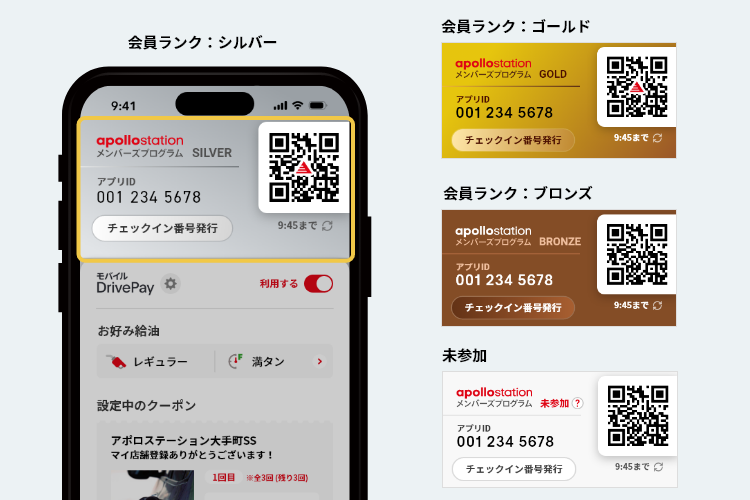
会員ランクを確認する
会員証の色は、idemitsuメンバーズプログラムの会員ランクによって異なります。
idemitsuメンバーズプログラムについては、以下を参照して下さい。
idemitsu PAYについて
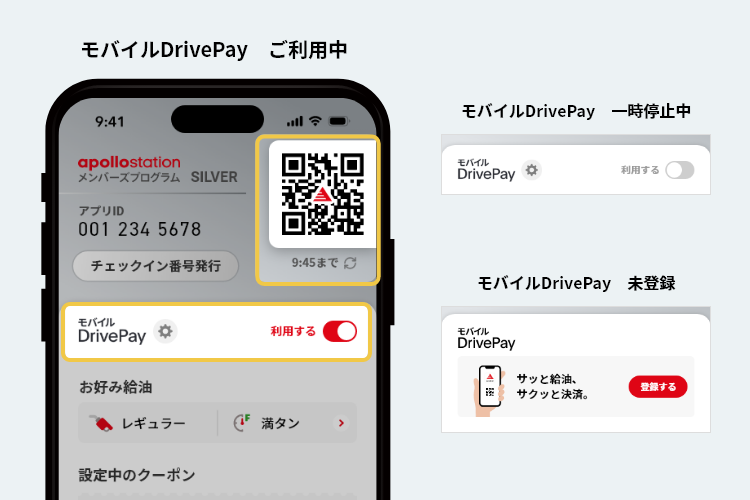
会員証ご利用の前に、idemitsu PAYの状態をご確認ください。アプリにidemitsu PAYを登録済みの場合は、QRコードの下に[利用する]スイッチが表示されます。idemitsu PAYをご利用になる場合は、[利用する]スイッチを[オン]にします。[利用する]スイッチが[オン]の時は、QRコードの中央にアポちゃん※マークが表示されます。
idemitsu PAYの使い方は、以下をご覧ください。
※「アポちゃん」は出光興産のサービスステーション「apollostation」のシンボルキャラクターです。
idemitsu PAY対応店舗について
idemitsu PAYは、idemitsu PAY対応店舗でのみご利用いただけます。店舗検索で探すことができます。
idemitsu PAYご本人様確認について
[利用する]スイッチの部分に[ご本人様確認が必要です]ボタンが表示された場合は、ボタンを押してご本人様確認を行なってください。ご本人様確認を完了後、idemitsu PAYをご利用いただけます。
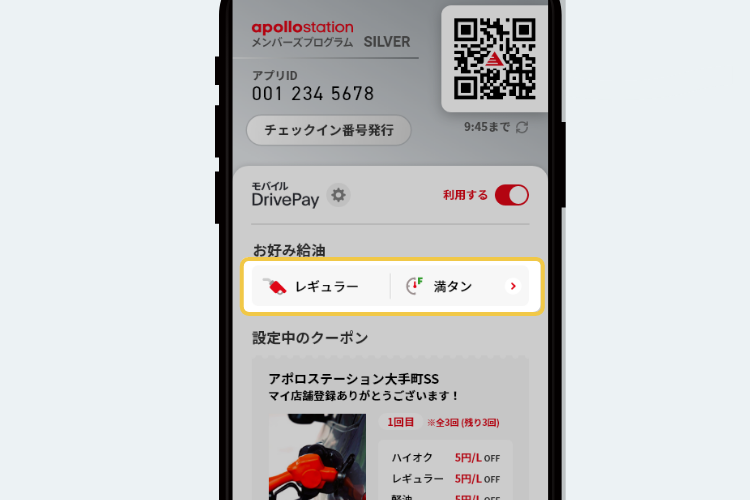
お好み給油を確認する
設定中のお好み給油を確認できます。[お好み給油]の部分を選択すると、お好み給油設定画面に遷移します。
あらかじめお好み給油設定をしていると、スムーズに給油できます。
クーポンをセットする
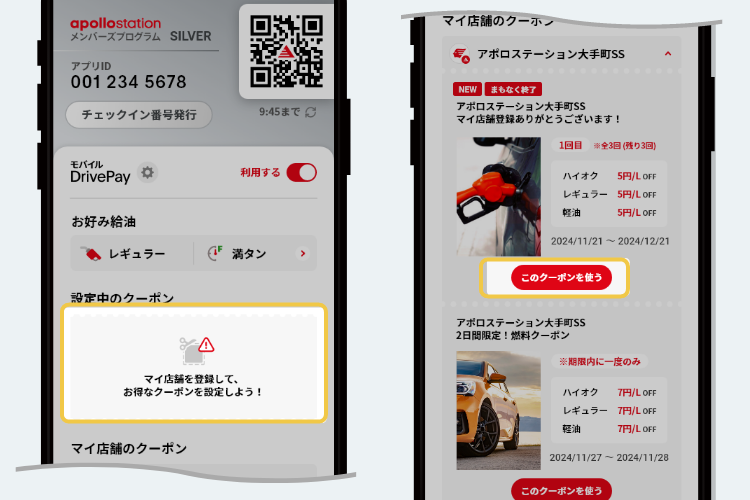
マイ店舗登録いただいている店舗からクーポンが配信されている場合、クーポンをセットすることで利用することができます。
各店舗のクーポンの[このクーポンを使う]を押してクーポンをセットするか、クーポン設定エリアをタップすることでクーポン一覧に移動しクーポンを選ぶことができます。
クーポンの使い方は、以下を参照してください。
QRコードがうまく読み込めない場合
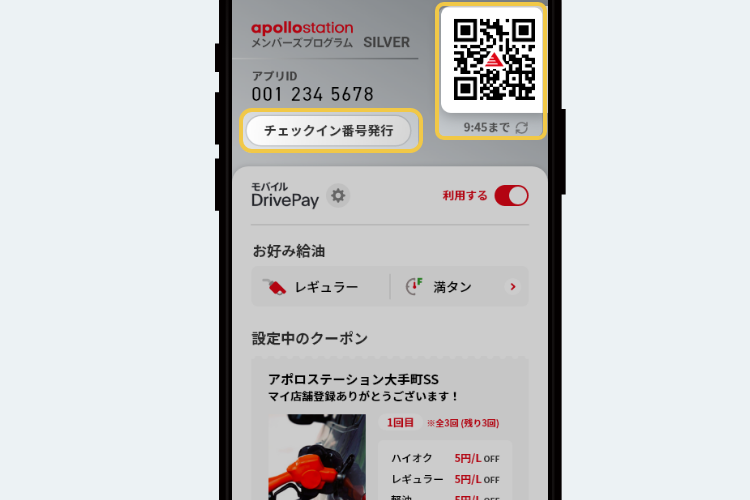
一部店舗ではQRコードが読み取りにくい場合があります。お使いのスマートフォンの画面を明るくすることで、読み取りやすくなる場合があります。
会員証を開くと画面が明るくなりますが、QRコードが読み取りにくい場合は、QRコードを押してください。押すたびに画面が明るくなったり、通常の明るさに戻ったりしますので、切り替えてお試し下さい。
それでも読み込めない場合は、[チェックイン番号発行]ボタンを押して、発行された番号を入力してください。
idemitsu PAYを一時停止する
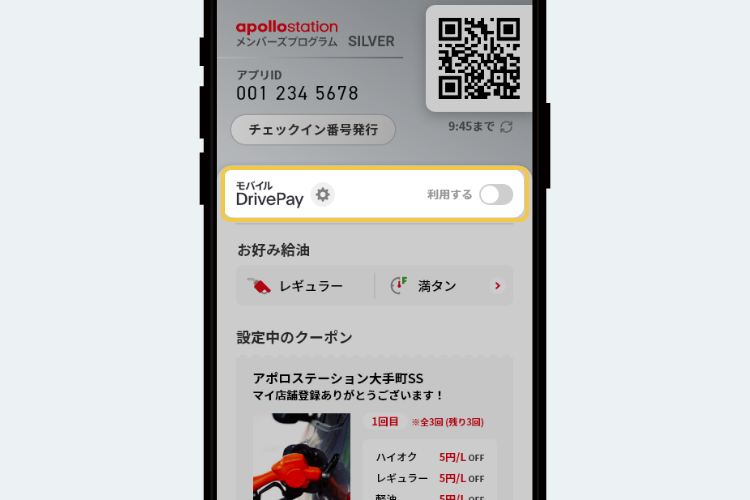
idemitsu PAYのご利用を一時停止する場合は、QRコードの下の利用する[スイッチ]を[オフ]にします。
クーポンを解除する
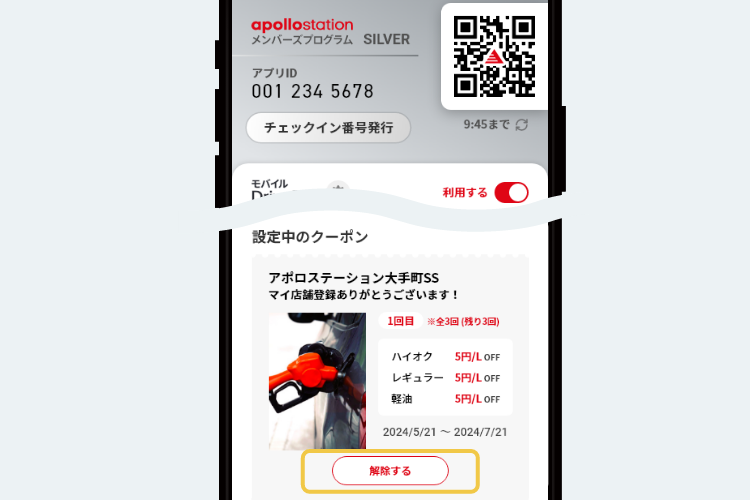
クーポンを解除したい場合、 設定中のクーポンの[解除する] ボタンを押すことで、クーポンを解除できます。
クーポンの[このクーポンを使う]ボタンを押すと、再度クーポンを設定できます。